YouTube
Como extrair o áudio de um vídeo
Por Equipe Transcreva · Atualizado em 31 de out. de 2026
Resumir comChatGPTPerplexityGemini
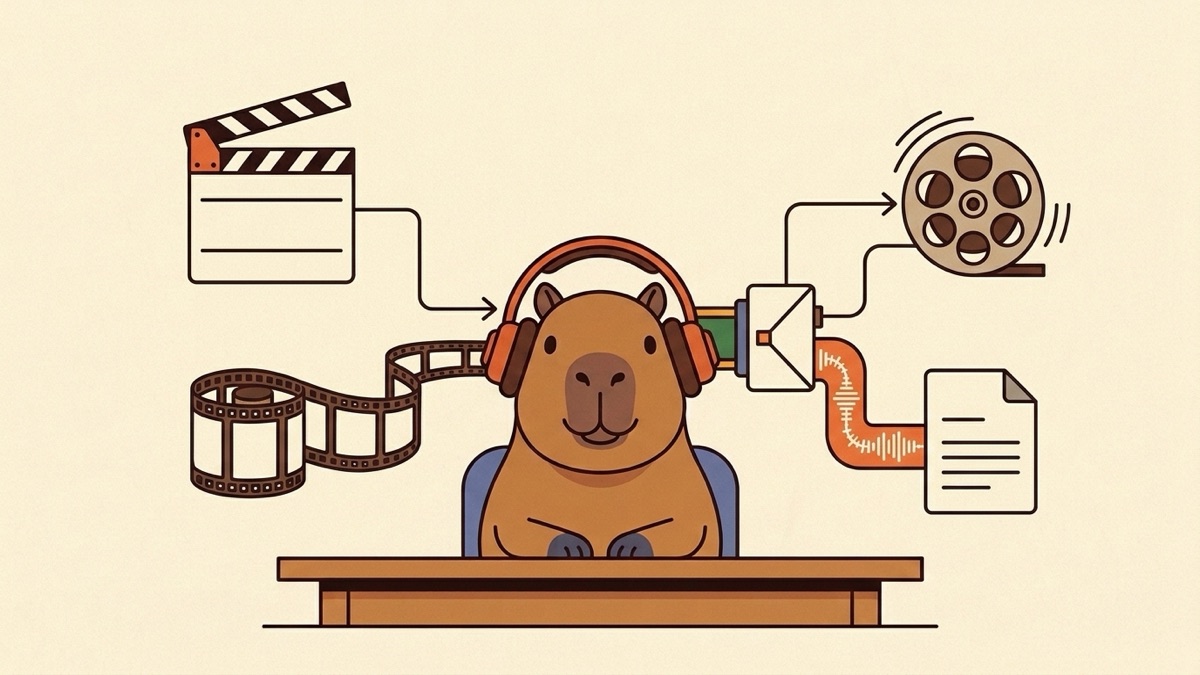
O que você precisa saber
Para extrair o áudio de um vídeo, use a opção 'Somente Áudio' no QuickTime (Mac), VLC (Windows/Mac) ou no seu editor de vídeo para salvar em M4A ou MP3. Se o objetivo final é transformar a fala em texto ou legenda SRT, pule essa etapa e envie o vídeo direto.
Muita gente procura como extrair o áudio de um vídeo apenas porque o arquivo .mp4 ficou pesado demais ou porque quer transcrever a fala. Se o seu vídeo já cabe no envio, pule a conversão e use direto transcrever vídeo em texto. Se você precisa mesmo gerar um arquivo .m4a ou .mp3 leve, veja abaixo como fazer isso sem instalar conversores suspeitos.
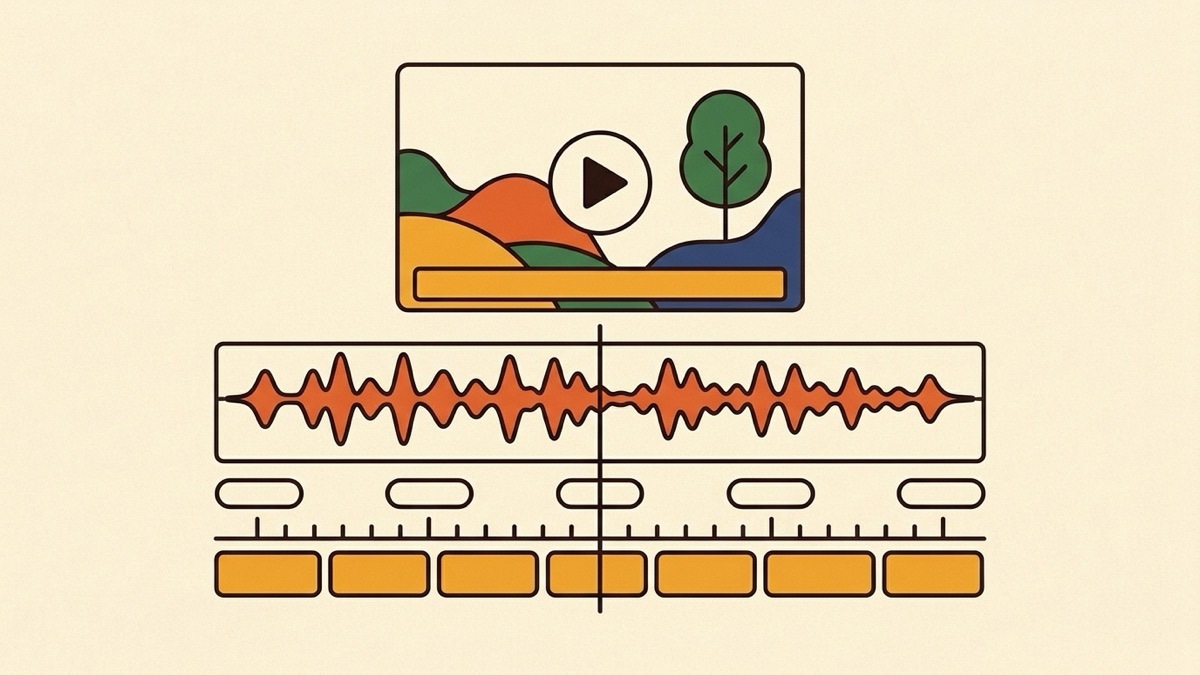
Texto ou arquivo de áudio
Antes de converter, veja qual caminho economiza mais tempo para o seu caso:
| Situação | Caminho mais rápido | Formato recomendado |
|---|---|---|
| Quero o texto de um vídeo de até 45 MB (grátis) ou legenda .srt (Ilimitado) | Enviar o vídeo direto em /transcrever-video | MP4, MOV ou WebM original |
| Meu vídeo bruto na câmera tem 3 GB e demora para subir | Extrair somente o áudio no computador antes de enviar | M4A ou MP3 (128 kbps) |
| Quero editar o podcast ou limpar ruído no Audacity / Reaper | Exportar faixa de áudio sem compressão extra | WAV (PCM 16-bit) |
Passo 1: Decida se precisa do áudio
Se você quer ler o que foi dito ou gerar legendas sincronizadas, envie o arquivo de vídeo direto. Extraia a faixa de áudio apenas quando precisar editar o som em outro programa ou reduzir drasticamente o tamanho de uma gravação pesada em 4K.
Passo 2: Exporte o áudio no seu programa
Use ferramentas que já vêm no sistema ou players confiáveis:
- No Mac (QuickTime Player): abra o vídeo, clique em Arquivo → Exportar Como → Somente Áudio... (gera um
.m4ainstantaneamente sem recodificar). - No Windows ou Mac (VLC Media Player): abra Mídia → Converter / Salvar, adicione o vídeo, escolha o perfil Audio - MP3 e defina a pasta de destino.
Passo 3: Guarde MP3 ou M4A se for o caso
Depois de salvar a faixa de áudio, dê play em alguns trechos do início e do fim para confirmar que a faixa certa foi exportada antes de apagar o vídeo bruto.
Para transcrever, envie o vídeo
Quando você envia um .mp4, .mov ou .webm em transcrever vídeo em texto, o Transcreva processa a trilha sonora internamente e entrega o texto pontuado com marcação de tempo em TXT, DOCX, SRT ou VTT.
No computador
Além do QuickTime e do VLC, qualquer editor de vídeo (CapCut Desktop, Premiere, DaVinci Resolve, iMovie) tem a opção Exportar somente áudio na janela de renderização. Isso leva poucos segundos porque o computador não precisa processar os quadros de imagem.
No celular
No iPhone, você pode usar o app nativo Atalhos com a ação Codificar Mídia → Somente Áudio para transformar um vídeo da galeria em .m4a com dois toques. No Android e no iOS, editores como o CapCut também permitem extrair o áudio na linha do tempo.
MP3, M4A ou WAV
Perguntas frequentes
Como extrair o áudio de um vídeo?
No Mac, abra no QuickTime Player e use Arquivo > Exportar Como > Somente Áudio (.m4a). No Windows, use o VLC (Mídia > Converter/Salvar) ou seu editor de vídeo.
Preciso extrair o áudio antes de transcrever?
Não, a menos que o arquivo de vídeo ultrapasse o limite de tamanho do upload. O Transcreva aceita MP4, MOV e WebM diretamente e extrai a fala no servidor.
Qual formato de áudio é melhor para transcrever?
M4A e MP3 (a partir de 64 kbps mono) já preservam toda a nitidez da voz humana e reduzem um vídeo de 500 MB para cerca de 15 MB.
O Transcreva devolve um arquivo MP3 separado do vídeo?
Não. O Transcreva lê o vídeo ou áudio enviado e devolve a transcrição em TXT, DOCX, SRT e VTT.
Leia também
Mais três guias do mesmo assunto, e a página da ferramenta.
 YouTube
Publicado em 27 de out. de 2026
Como baixar legenda do YouTube
Veja como obter a legenda de um vídeo do YouTube: cole o link público para gerar SRT/TXT, copie a transcrição na tela ou baixe pelo YouTube Studio.
 YouTube
Publicado em 27 de out. de 2026
Como ver e copiar a transcrição do YouTube
Abra a transcrição no menu do vídeo do YouTube no computador e copie o texto, ou cole o link público em /transcrever-youtube para exportar TXT, DOCX e SRT.
 YouTube
Publicado em 27 de out. de 2026
Como resumir um vídeo do YouTube
Gere a transcrição fiel do vídeo (colando o link público ou enviando seu arquivo), copie o texto com horários e peça o resumo estruturado à sua IA com prompts prontos.